Quét PDF, OCR và AI cho tài liệu
Máy quét PDF riêng tư với OCR và AI cho iPhone
Quét. Hiểu. Hành động.
Biến giấy tờ thành PDF rõ nét, có thể tìm kiếm trên iPhone và Android. Sắp xếp và chỉnh sửa cục bộ; chỉ dùng AI khi bạn chủ động chọn.
 Xử lý cục bộ riêng tưPDF có thể tìm kiếm
Một quy trình tài liệu
Từ trang giấy đến thông tin hữu ích
DocSnap kết hợp quét tài liệu, nhận dạng chữ, Công cụ PDF và AI tùy chọn mà không biến tài liệu thành kho lưu trữ đám mây.
Quét
Phát hiện mép, chỉnh phối cảnh và chụp tài liệu nhiều trang.
Tìm hiểu quétNhận dạng
Dùng OCR Apple Vision trên iPhone để tìm và sao chép chữ.
Tìm hiểu OCRPDF có thể tìm kiếm
Giữ hình thức trang và thêm lớp văn bản đã nhận dạng.
Tìm hiểu PDF OCRHiểu
Tóm tắt, đặt câu hỏi, trích xuất và dịch văn bản khi bạn chủ động chọn.
Tìm hiểu DocSnap AIMọi công cụ trong một ứng dụng
Bộ công cụ tài liệu hoàn chỉnh trong iPhone
Quét, chuyển đổi, so sánh, hoàn thiện và bảo vệ tài liệu. Sắp xếp công cụ miễn phí và Pro theo cách làm việc của bạn.
Quét tài liệu
Tạo PDF nhiều trang rõ nét với nhận diện mép tự động.
Giấy tờ tùy thân
Dùng camera, Ảnh, Tệp hoặc bản quét có sẵn cho mặt trước và sau.
Ghép PDF
Kết hợp nhiều tệp theo thứ tự bạn chọn.
Tách PDF
Lưu các phạm vi trang thành tài liệu riêng.
Nén PDF
Chọn phần trăm hoặc dung lượng mục tiêu; kết quả không lớn hơn bản gốc.
Nén theo mục tiêu
Nhắm đến giới hạn dung lượng thực tế để tải lên.
Ảnh sang PDF
Gộp ảnh và tệp hình ảnh thành một PDF.
PDF sang ảnh
Xuất từng trang PDF thành hình ảnh.
Văn bản sang PDF
Tạo PDF từ văn bản nhập hoặc dán.
Đánh dấu
Vẽ, tô sáng, thêm ghi chú và hình dạng.
Che nội dung
Xóa vĩnh viễn vùng đã chọn hoặc dữ liệu nhạy cảm được phát hiện.
Bảng ảnh thu nhỏ
Sắp nhiều trang hoặc ảnh trên các tờ in gọn gàng.
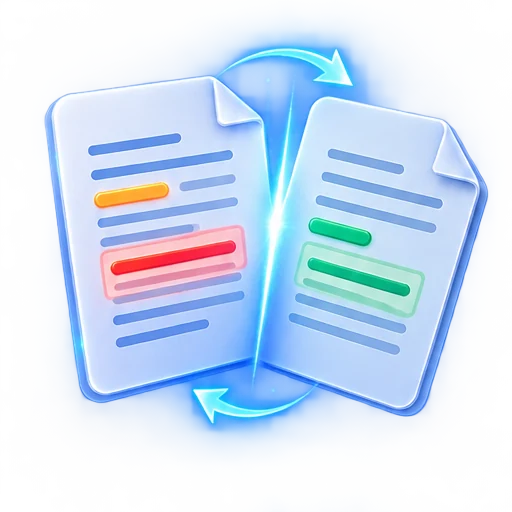
So sánh tài liệu
Xem phần văn bản được thêm hoặc xóa giữa hai phiên bản.
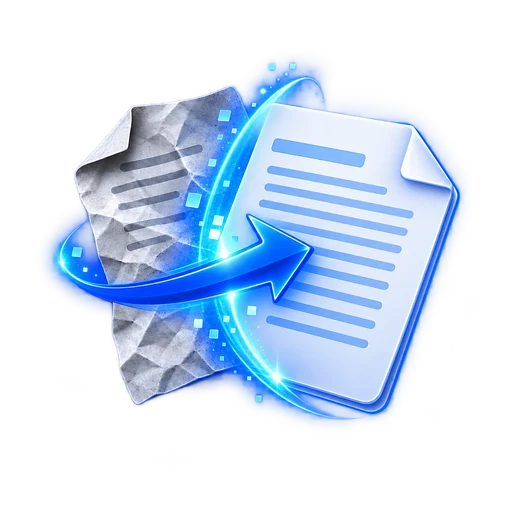
Làm sạch bản quét
Cân bằng ánh sáng, giảm bóng và cắt mép tối.
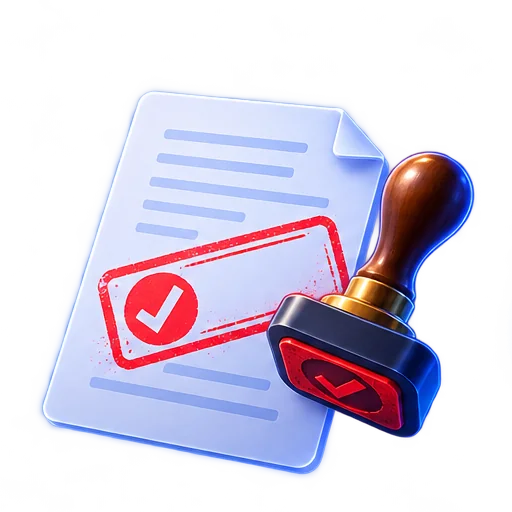
Hình mờ
Đặt văn bản, logo hoặc ảnh tùy chỉnh lên các trang PDF.
Số trang
Tùy chỉnh vị trí và định dạng số trang.
In
Gửi tài liệu qua quy trình AirPrint của iPhone.
Ký PDF
Vẽ chữ ký một lần và đặt lên trang.
Bảo vệ PDF
Xuất bản sao được mã hóa bằng mật khẩu.

DocSnap AI
Tóm tắt, đặt câu hỏi, trích xuất và dịch văn bản OCR.
DocSnap AI
Hỏi nội dung tài liệu
DocSnap AI làm việc với văn bản OCR của tài liệu bạn chọn để tóm tắt, tìm chi tiết, trích xuất trường hoặc dịch.
Chỉ văn bản OCR cần cho thao tác được truyền đi. Ảnh trang gốc và PDF gốc không được tải lên cho DocSnap AI.
- Tóm tắtNắm nhanh nội dung tài liệu dài.
- Hỏi tài liệuTìm ngày, số tiền hoặc điều khoản.
- Trích xuấtĐưa dữ liệu vào cấu trúc dễ kiểm tra.
- DịchĐọc văn bản nhận dạng bằng ngôn ngữ khác.
PDF tools
Công cụ PDF sau khi quét
Riêng tư từ thiết kế
Công việc thường ngày ở cục bộ. AI luôn do bạn chọn.
DocSnap tách xử lý cục bộ khỏi chức năng mạng tùy chọn.
- Quét, OCR, tìm kiếm và Công cụ PDF chạy trên iPhone.
- Ảnh quét và PDF gốc không được tải lên cho DocSnap AI.
- Văn bản nhận dạng chỉ được gửi sau thao tác AI do bạn chọn.
FAQ
Câu hỏi thường gặp
DocSnap có hoạt động ngoại tuyến không?
Quét, OCR cục bộ, tìm kiếm và Công cụ PDF có thể hoạt động không cần DocSnap AI. DocSnap AI cần internet.
DocSnap có tải ảnh quét lên không?
Ảnh trang gốc và PDF gốc không được tải lên cho DocSnap AI. Chỉ văn bản OCR cần thiết được gửi khi bạn chủ động dùng AI.
OCR là gì?
OCR biến chữ trong ảnh trang thành văn bản có thể tìm kiếm và sao chép.
Có thể quét nhiều trang không?
Có. Bạn có thể gom nhiều trang, sắp xếp lại và xuất thành một PDF.
DocSnap có trên iPhone và Android
Quét, sắp xếp và xử lý PDF trên điện thoại ngay hôm nay.