




Chọn công cụ theo kết quả
Các Công cụ PDF giải quyết các vấn đề khác nhau. Hợp nhất khi một số tệp thuộc về nhau. Tách khi người nhận chỉ cần các trang được chọn. Nén khi cổng từ chối kích thước tệp. Chuyển đổi khi một quy trình công việc khác yêu cầu hình ảnh hoặc vùng chứa PDF.
DocSnap thực hiện những tác vụ thiết thực này trong ứng dụng iOS. Trang web công cộng không mời bạn tải lên các tệp bí mật vì đây không phải là trình xử lý PDF trên web.
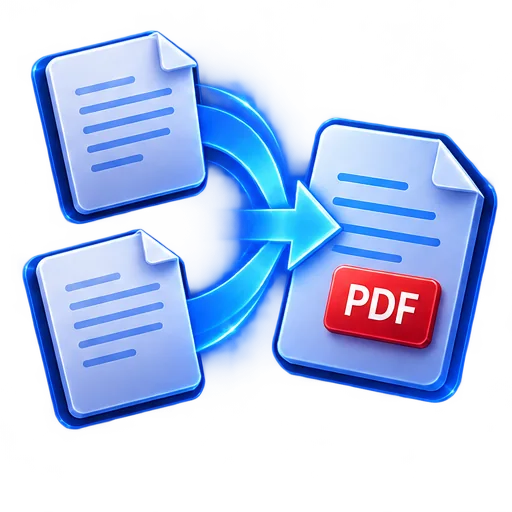
- Hợp nhất các tệp PDF liên quan vào một tệp
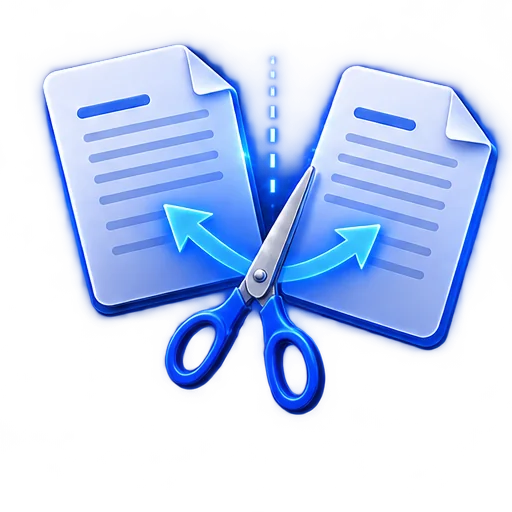
- Tách một phạm vi trang hoặc các trang được chọn
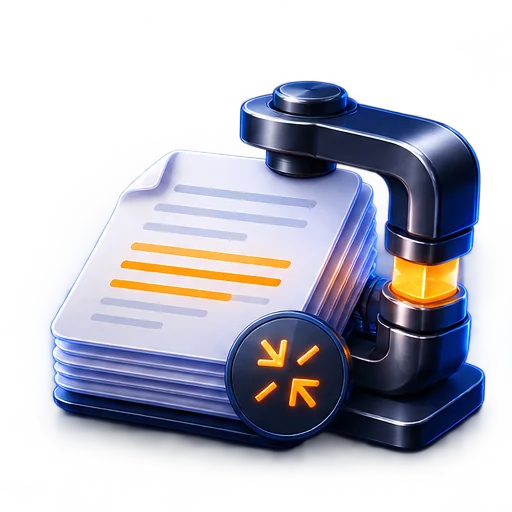
- Nén các bản quét nặng hình ảnh
- Chuyển đổi hình ảnh sang PDF và trang PDF thành hình ảnh
- Đặt chữ ký điện tử viết tay
- Tạo bản sao PDF được bảo vệ bằng mật khẩu
Giữ bản gốc trước khi chỉnh sửa
Tệp PDF được chuyển đổi có thể mất chi tiết, thứ tự trang, siêu dữ liệu hoặc khả năng tương thích tùy thuộc vào thao tác. Giữ bản gốc cho đến khi bạn xác minh tệp mới.
Sau bất kỳ thay đổi nào, hãy mở kết quả, kiểm tra trang đầu tiên và trang cuối cùng, kiểm tra văn bản nhỏ và xác nhận kích thước tệp cũng như hành vi bảo mật phù hợp với người nhận dự kiến.
Cách hoạt động
- 1
Chọn tài liệu
Mở tài liệu DocSnap hiện có hoặc tệp PDF được nhập tương thích.
- 2
Chọn công cụ cần thiết
Hợp nhất, tách, nén, chuyển đổi, ký hoặc bảo vệ.
- 3
Đặt các tùy chọn
Chọn tệp, trang, chất lượng, vị trí chữ ký hoặc mật khẩu phù hợp.
- 4
Kiểm tra kết quả
Mở bản sao mới và kiểm tra trước khi chia sẻ hoặc xóa bản gốc.