





Выбирайте инструмент по результату
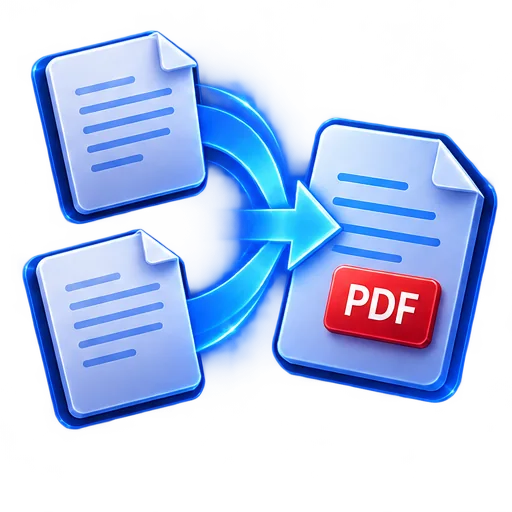
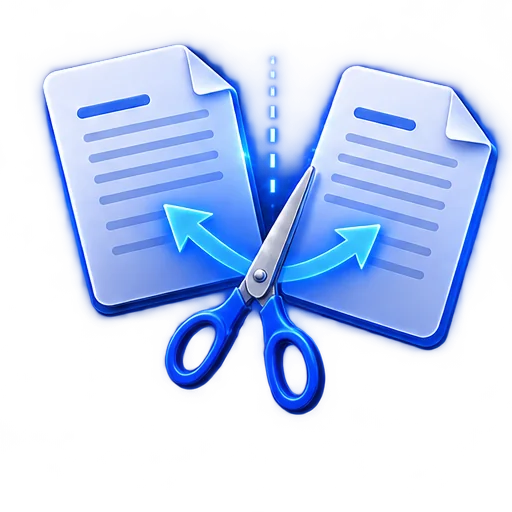
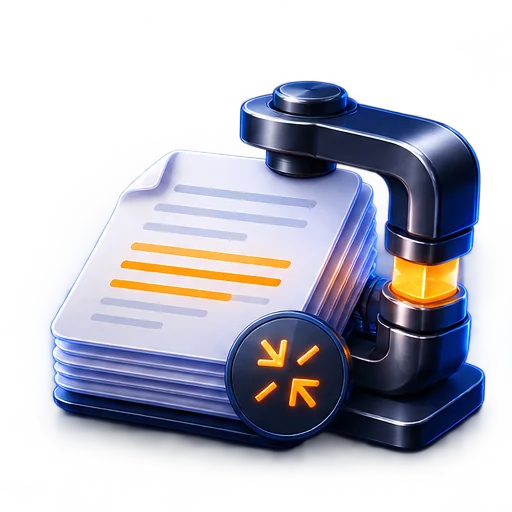
Инструменты PDF решают разные проблемы. Объединение, когда несколько файлов принадлежат друг другу. Разделить, когда получателю нужны только выбранные страницы. Сжимайте, когда портал отклоняет размер файла. Преобразуйте, когда другому рабочему процессу требуются изображения или контейнер PDF.
DocSnap выполняет эти практические задачи в приложении для iOS. Общедоступный веб-сайт не предлагает вам загружать конфиденциальные файлы, поскольку он не является веб-обработчиком PDF.
- Объединение связанных PDF-файлов в один файл
- Разделить диапазон страниц или выбранные страницы
- Сжатие сканов с большим количеством изображений
- Преобразование изображений в PDF и страниц PDF в изображения.
- Поставьте рукописную электронную подпись
- Создайте копию PDF-файла, защищенную паролем.
Сохраните исходный файл, прежде чем менять его.
Преобразованный PDF-файл может потерять детализацию, порядок страниц, метаданные или совместимость в зависимости от операции. Сохраняйте оригинал до тех пор, пока не проверите новый файл.
После любого изменения откройте результат, проверьте первую и последнюю страницы, проверьте мелкий текст и убедитесь, что размер файла и поведение безопасности соответствуют предполагаемому получателю.
Как это работает
- 1
Выберите документ
Откройте существующий документ DocSnap или совместимый импортированный PDF-файл.
- 2
Выберите необходимый инструмент
Объединяйте, разделяйте, сжимайте, конвертируйте, подписывайте или защищайте.
- 3
Настройте параметры
Выберите файлы, страницы, качество, положение подписи или пароль по мере необходимости.
- 4
Проверьте вывод
Откройте новую копию и проверьте ее, прежде чем поделиться или удалить источник.